android 指紋 認証 やり方をお探しのあなたへ。手元のスマートフォンを一瞬で安全にロック解除するこの仕組みは、いまや毎日の生活に欠かせない機能となりました。設定画面を数回タップするだけで完了するシンプルな操作ですが、機種ごとの違いやコツを知っておくと、毎日のスマホ操作が劇的に快適になります。
画面にタッチしてもロックが解けないと、思わずイライラしてしまうこともありますよね。実は、android 指紋 認証 やり方の基本を押さえつつ少しの工夫を加えるだけで、認証エラーの発生率は一気に下がります。本記事では、初期設定の手順からトラブル時の原因究明、さらには操作スピードを爆速にする裏ワザまで、分かりやすくまとめてお届けします。
初心者でも3分でできる!Android指紋認証の基本設定・登録手順
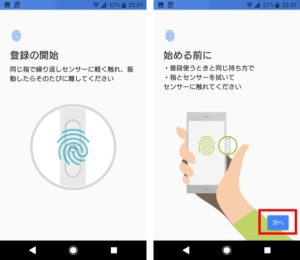
スマートフォンの初期設定時や、後からセキュリティを強化したい場合に役立つのがAndroidの指紋登録です。標準的な設定メニューを開き、「セキュリティとプライバシー」項目を選択します。続いて「生体認証」または「ロック画面」に進み、「指紋」の項目をタップしてください。
画面の指示に従い、指の腹をセンサーに優しく押し当てます。一度のタッチで完了するのではなく、指の角度を少しずつ変えながら何度も触れるのがコツです。中央だけでなく指の側面や先端まで満遍なく読み込ませることで、どの角度から触れても一発で解除できるようになります。
なぜ動かない?指紋センサーが反応しない・読み取らない原因と対処法
指をかざしても一向に画面が点灯しない、あるいはエラーが頻発する問題。その原因の多くは、指先の乾燥や皮脂汚れ、あるいは保護フィルムの相性に潜んでいます。特に冬場や水仕事の後は、指紋センサーが凹凸を正しく認識できないケースが目立ちます。
対処法は極めてシンプルです。まず、指先と画面のセンサー部分を柔らかい布でキレイに拭き取りましょう。手が乾燥しているときは、軽く保湿してから試すのが有効です。また、画面保護ガラスを新しく貼り替えた場合は、設定から「タッチ感度の向上」をオンにするだけで、読み取り精度が劇的に改善します。
一瞬で解除できる!2026年最新の裏ワザ機能と爆速化テクニック
ロック解除のスピードにこだわりたい人にぜひ試してほしいのが、「同じ指を2回登録する」という裏ワザです。システム上、別々の指として同じ親指や人差し指を2重登録しておくと、照合時のデータ照合確率が飛躍的に高まり、反応速度が目に見えて向上します。
さらに、画面を開く動作と連動させるショートカット機能も見逃せません。ロック解除と同時に特定アプリを直接立ち上げる設定を組んでおけば、普段の作業効率は段違いになります。ほんの少しの設定変更で、スマホの使い勝手はここまで進化します。
ディスプレイ内指紋認証の進化とQualcomm技術がもたらす変化
近年のハイエンドモデルで主流となったディスプレイ内指紋認証。かつての光学式センサーから、超音波を利用したQualcomm製の高度なセンサーへと移行が進んだことで、指が濡れていても正確に認識できるようになりました。
画面のどこに触れても瞬時に反応する広域センサーの採用も進んでおり、もはやセンサーの位置を目で確認する必要すらなくなりつつあります。ハードウェアの進化とソフトウェアの高度なチューニングが融合したことで、ストレスゼロの操作感が実現しています。
Android 15以降で極まる情報セキュリティと生体認証の安全性
Google LLCが開発を主導するAndroid 15以降のシステムでは、情報セキュリティの基準がこれまで以上に引き上げられました。単なる画面ロックの解除にとどまらず、銀行系アプリや決済サービスのログイン、暗号化データの閲覧など、極めて高い堅牢性が要求される場面で生体認証が活躍しています。
万が一スマートフォンを紛失した場合でも、暗号化処理された指紋データが端末内の安全な領域から外部へ漏洩することはありません。利便性の追求と高度なプライバシー保護が、高い次元で両立されています。
Google PixelとSamsung Galaxyで異なる指紋設定のポイント
人気の高いGoogle Pixelシリーズでは、シンプルなユーザーインターフェースが特徴です。設定画面の検索バーに「指紋」と打ち込むだけでダイレクトに設定項目へアクセスできます。
一方、Samsung Galaxyシリーズでは、独自の機能や詳細な画面設定を活用することで、認証時のアニメーション効果を変更したり、超音波センサーに最適化したタッチ感度調整を行ったりできます。お使いの端末ブランドに応じた個別の最適化を行うことが、快適な操作感を得るための最短ルートです。 (出典: android 指紋 認証 やり方(Yahoo!ニュース))
