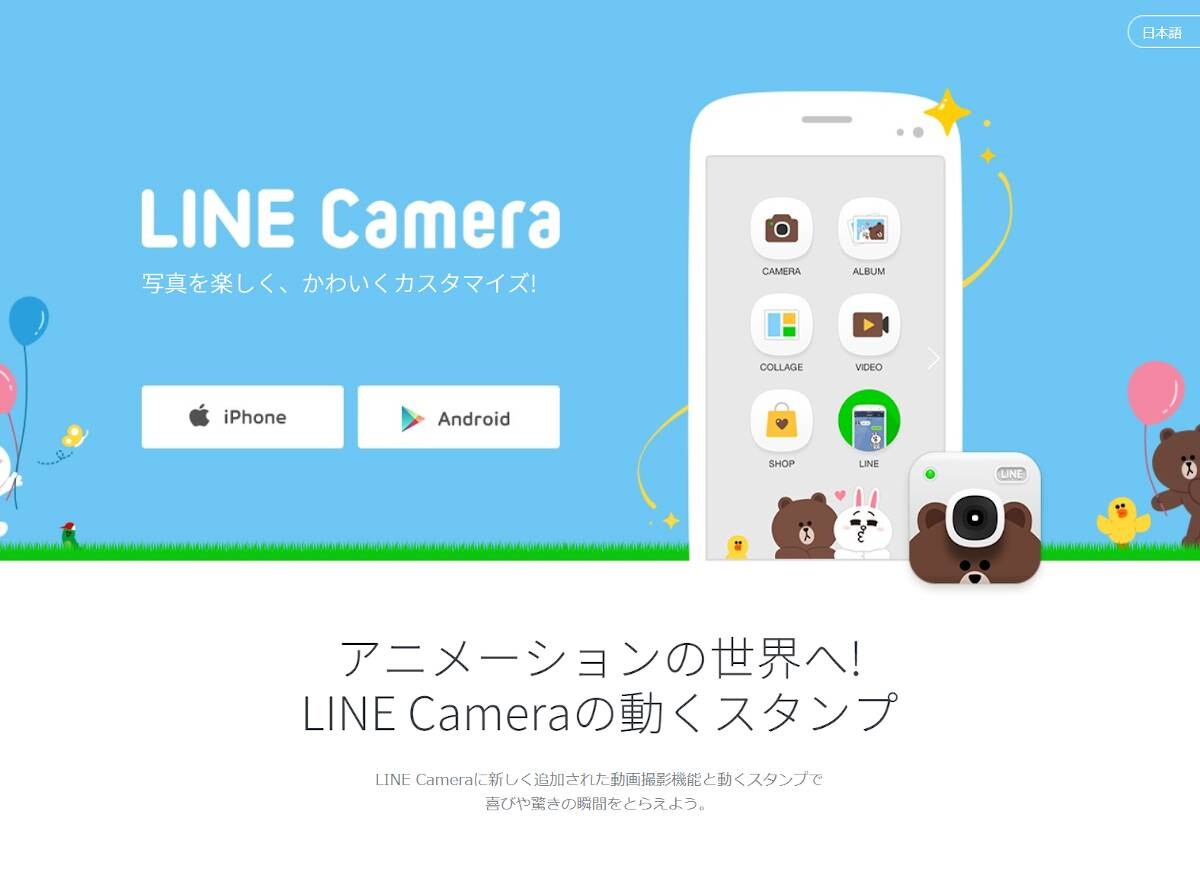
SNSへの投稿や友達へのバースデーカード作成、推し活画像の編集など、日常のあらゆる場面で重宝されている「LINEカメラ(LINE Camera)」。1枚の写真の上にもう1枚別の写真を重ねたり、お気に入りのアルバム写真をコラージュしたりと、写真を自由に追加して加工したい場面は多いはずです。
しかし、直感的に操作できるはずのアプリでありながら、「どこから2枚目の写真を追加すればいいのかわからない」「アルバムの写真が読み込めない」「切り抜いて綺麗に重ね貼りしたいのにうまくいかない」といった声も少なくありません。本記事では、写真の追加・重ね貼りの具体的な手順から、裏ワザとも言える切り抜きスタンプの作成法、トラブル時の解決策まで徹底的に解説します。
📌 【この記事の重要ポイントまとめ】
- 要点1:写真の追加・重ね貼りには「スタンプ機能(切り抜き)」と「コラージュ機能」の2つの方法があり、目的によって使い分けるのが最短ルート。
- 要点2:切り抜きスタンプを活用すれば、自由な形での切り抜きや透過度(透かし)の調整、複数写真の合成が直感的に行える。
- 要点3:写真を追加できない・保存できないトラブルの大半は「端末のアクセス権限設定」や「メモリ不足」が原因であり、即座に復旧可能。
【基本編】LINEカメラで写真を追加する2大アプローチ
LINEカメラでベースとなる画像に別の写真を追加したい場合、編集アプローチは大きく分けて「スタンプ機能を使った重ね貼り」と「コラージュ機能を使ったレイアウト配置」の2種類が存在します。まずは自分が作りたい完成イメージに合わせて、どちらの手法を取るべきかを確認しましょう。
1枚のメイン写真を背景にして、その上に人物やペット、小物などの別写真をシールのようにペタペタと自由に配置したい場合は「スタンプ機能」が最適です。拡大縮小や角度調整、透過度の変更が自由自在に行えます。
一方で、旅行の思い出や料理の写真など、複数の写真を枠線に沿って綺麗に並べたいときは「コラージュ機能」が力を発揮します。グリッドの比率や並び順を整然と揃えたい場合に適した編集方法です。
【実践】写真の上に写真を重ねる!切り抜きスタンプ機能を使った画像貼り付け手順
ベース画像の上にもう1枚の写真を重ねるための最も強力なテクニックが、切り抜きスタンプ機能を応用した写真挿入方法です。LINE Cameraの画面上にある「ハサミアイコン」を使うことで、アルバム内のあらゆる画像をオリジナルスタンプとして貼り付けられます。
具体的な操作ステップは以下の通りです。
1. LINEカメラを起動し、「アルバム」からベース(背景)にしたい写真を選択して編集画面を開く。
2. 画面下部のメニューバーから「ハートマーク(スタンプ)」をタップする。
3. 表示されたスタンプメニューの中から「ハサミアイコン」を選択する。
4. 「+」ボタンをタップすると端末のアルバムが開くので、追加したい写真を選択する。
5. 切り抜き範囲の選択画面で、四角・円形・自由曲線(手動なぞり)など好みの切り抜き形状を指定する。
6. 境界線のフレームカラーやぼかし具合を設定し、「完了」をタップするとベース写真上に画像が挿入される。
配置した写真は、ピンチイン・ピンチアウトでの拡大縮小や回転はもちろん、ツールバーのバーをスライドさせることで「透明度(透かし度合い)」を自在に微調整できます。背景となじませるようにふんわり重ねたり、ウォーターマークのようにうっすら透かして合成したりする表現も思いのままです。
【グリッド配置】複数写真を1枚にまとめるコラージュ機能のやり方
雑誌の1ページのように何枚もの写真を整然と並べたい場合は、トップ画面の「コラージュ」メニューから作業をスタートします。最大で数十枚規模の写真を1枚のフレームに美しく収めることが可能です。
コラージュを作成する際の流れは非常に明快です。トップ画面から「コラージュ」を選び、画面下部に並ぶレイアウトパターン(グリッド枠)から好みの分割比率を選択します。その後、各コマをタップしてアルバムから写真を選び込むだけで、自動的に枠内にリサイズされて収まります。
各コマ内の写真はドラッグ操作で位置を微調整できるほか、枠線の太さや角の丸み、背景パターンの変更もワンタップで反映されます。規則正しく並べるレイアウトだけでなく、フリーハンド風に散りばめるレイアウトも用意されているため、好みに応じた多彩な表現が手軽に楽しめます。
LINEカメラで写真が追加・読み込みできない主な原因
「写真を追加しようとしてもアルバムが開かない」「ハサミマークを押しても画像が読み込まれない」といったトラブルに遭遇した場合、アプリ自体の不具合と決めつける前に端末側の設定や環境を見直す必要があります。
頻度の高いトラブル原因として、以下の要素が挙げられます。
1. 写真へのアクセス権限が「制限」されている
スマートフォンのプライバシー設定で、LINEカメラに対する写真アクセス権が「すべての写真へのアクセスを許可」になっていないケースです。「選択した写真のみ」になっていると、新しく追加したい写真がアルバム選択画面に現れません。
2. 端末の空きストレージ容量やメモリの枯渇
高解像度の写真を何枚も読み込んで合成する処理は、端末のメモリ(RAM)を大きく消費します。バックグラウンドで多数のアプリが起動していたり、ストレージの空きが数十MB以下になっていたりすると、読み込みの瞬間にアプリが強制終了することがあります。
3. 非対応のファイル形式や破損ファイル
特殊な拡張子やクラウド上にのみ保存されている未ダウンロードの画像を選択しようとすると、読み込みエラーが発生する場合があります。
写真が保存できない・読み込めない時のトラブルシューティング
編集が完了したのに「保存に失敗しました」と表示されたり、アルバムの読み込みがフリーズしたりした場合の具体的な対処法を整理しました。
・端末のプライバシー設定を再確認する
iPhoneの場合は「設定」>「プライバシーとセキュリティ」>「写真」>「LINE Camera」と進み、アクセス権が「フルアクセス」になっているか確認してください。Androidの場合は「設定」>「アプリ」>「LINE Camera」>「権限」から「写真と動画」へのアクセスを許可します。
・キャッシュの削除とアプリの再起動
LINEカメラの設定メニュー内にある「キャッシュ削除」を実行するか、アプリを完全にタスクキルして再起動することで、一時的なメモリ詰まりが解消されます。
・保存解像度を一段階下げる
「設定」画面の保存解像度が「最高画質」になっている場合、合成枚数が多いと端末負荷に耐えきれず保存失敗となることがあります。一時的に「高画質」または「標準」に変更して保存を試みてください。
【LINEカメラの写真追加】に関するよくある質問(FAQ)
Q1:切り抜いて作った写真スタンプは何枚まで同じ画面に重ね貼りできますか?
A1:明確な上限枚数は固定されていませんが、一般的な端末環境であれば10枚〜20枚程度は問題なく重ね貼りが可能です。ただし、枚数が極端に増えるとアプリの動作が重くなり、保存時にクラッシュするリスクが高まるため、適度な枚数での編集をおすすめします。
Q2:写真を追加する際、背景を自動でAI切り抜きすることは可能ですか?
A2:LINEカメラのハサミ切り抜き機能は、基本的に図形(円・四角・ハート等)での切り抜きや、手動による輪郭なぞりがメインとなります。人物だけを瞬時にくり抜きたい場合は、端末の標準写真アプリ(iOSの長押し切り抜き機能など)で被写体をコピーしてから貼り付けるか、あらかじめ背景透過処理を行ったPNG画像をアルバムから読み込む方法がスムーズです。
Q3:一度作ったオリジナル切り抜きスタンプは、別の写真編集でも再利用できますか?
A3:はい、再利用可能です。ハサミアイコンから作成した切り抜き写真は、スタンプ履歴の中に自動でストックされます。次回以降の編集時もハサミメニューの履歴一覧からワンタップで呼び出して別の写真に貼り付けられます。
【まとめ】写真追加を使いこなして表現の幅を広げよう
LINEカメラにおける「写真追加」は、単なる画像の合成にとどまらず、コラージュやスタンプ切り抜き、透過度の調整などを組み合わせることで、オリジナリティあふれるビジュアル表現を可能にする中核機能です。
操作の要点さえ掴んでしまえば、複雑なデザインソフトを使わなくても、スマートフォン1台で思い通りの重ね貼り加工が完結します。もし読み込みや保存でつまずいた際は、端末のアクセス権限やメモリ環境を素早くチェックし、快適な画像編集を楽しんでください。 (出典: line カメラ 写真 追加(Yahoo!ニュース))
