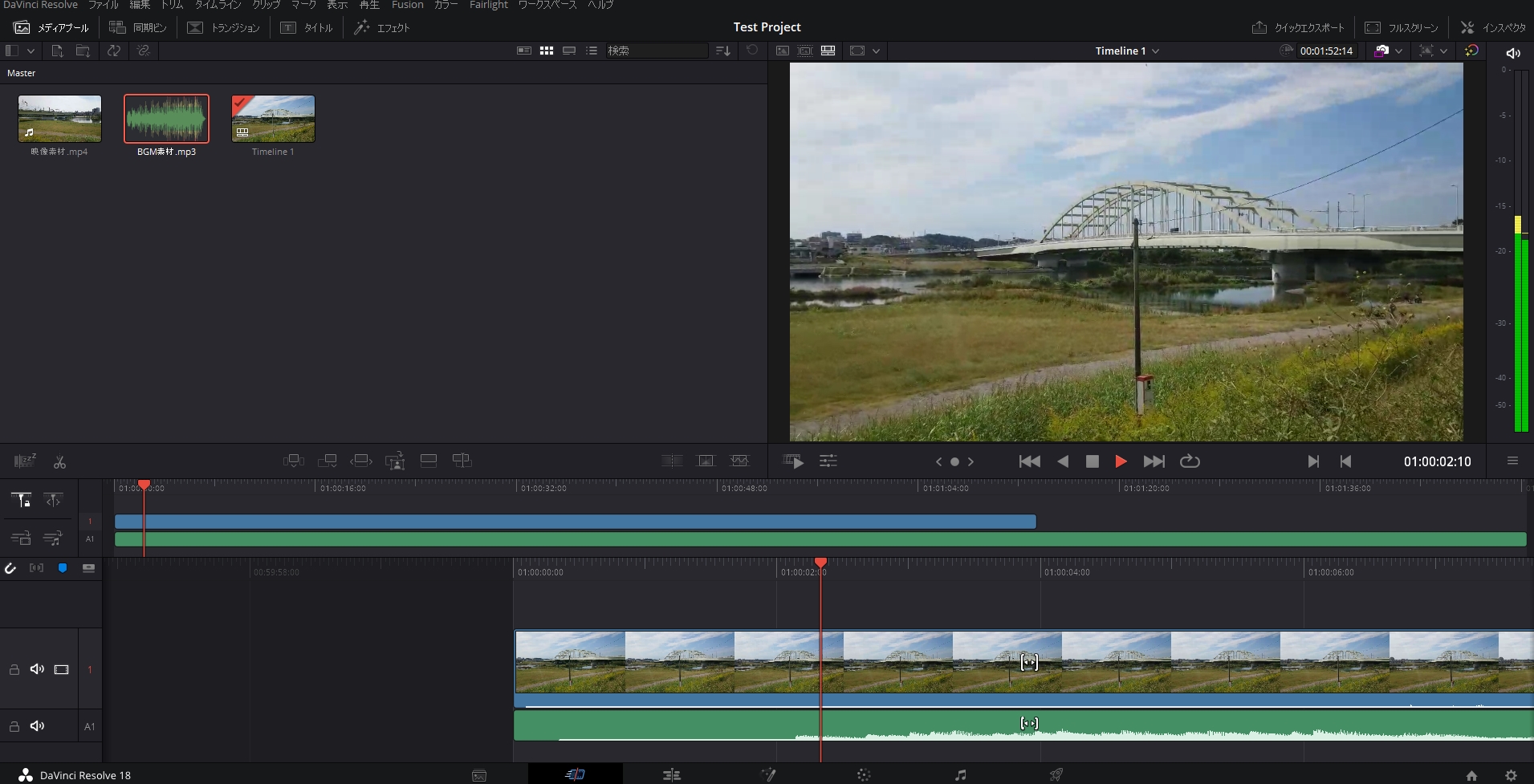
ハリウッド映画や世界的CMのカラーグレーディングにおいて業界標準として君臨する「DaVinci Resolve(ダビンチ・リゾルブ)」。プロ仕様のハイエンド映像制作環境が「完全無料」で提供されていることから、動画編集ソフト 無料 おすすめの筆頭として圧倒的な存在感を放っています。タイムライン編集、本格的なカラーコレクション、VFX合成(Fusion)、音声ミキシング(Fairlight)までを単一ソフトウェアで完結できるワークフローは、映像業界に革命をもたらしました。
しかし、これほど高度なツールが「なぜ完全無料で公開されているのか」「商用利用に隠された罠はないのか」「有料版(DaVinci Resolve Studio)との機能制限の違いはどこにあるのか」という疑問を抱くクリエイターは後を絶ちません。2026年現在の最新アップデート状況と業界構造の裏側を踏まえ、無料版の実態、有料版との決定的な性能差、導入時に後悔しないためのPC推奨スペックまでを徹底的に解剖します。
📌 【この記事の重要ポイントまとめ】
- 要点1:Blackmagic Design公式が配布する無料版は、期間制限や透かしロゴ(ウォーターマーク)がなく、YouTube収益化や企業案件などの商用利用も完全に認められている。
- 要点2:有料版(Studio価格:税込約49,980円・買い切り)との違いは、高度なノイズ除去、AIを活用した「DaVinci Neural Engine」、4Kを超える解像度出力、複数GPUサポートの有無に集約される。
- 要点3:プロ向けアーキテクチャゆえにPCへの負荷が高く、快適な編集には専用GPUと最低16GB(推奨32GB以上)のメモリ確保が必須条件となる。
【ビジネスモデルの真相】なぜDaVinci Resolveは「完全無料&商用利用可能」なのか?
無料の動画編集ソフトと聞くと、多くのユーザーは「書き出した動画に巨大なロゴ透かしが入る」「30日間の試用期限がある」「YouTubeの収益化や案件制作に使うと規約違反になる」といった制約を連想しがちです。しかし、DaVinci Resolve無料版にはそうした制限が一切存在しません。Blackmagic Design公式のライセンス規約において、DaVinci Resolve 商用利用は明確に許可されており、納品動画の制作や広告収入を得る活動も完全に合法です。
なぜ開発元のBlackmagic Design社は、億単位の開発コストがかかるモンスターソフトを無償で開放し続けるのでしょうか。その背景には、映像業界特有のエコシステム構築と明確なハードウェア収益モデルが存在します。
オーストラリアに本社を置くBlackmagic Designは、シネマカメラ「Blackmagic Cinema Camera」シリーズをはじめ、編集専用コントローラー「DaVinci Resolve Speed Editor」、制作スタジオ向けスイッチャー「ATEM Mini」シリーズなど、高品質な映像制作ハードウェアの製造・販売を主力事業としています。同社にとってDaVinci Resolveソフトウェアは、世界中のクリエイターを自社のハードウェアエコシステムへ引き込むための「最強のエントリーゲートウェイ」として機能しているのです。
無料版でソフトウェアの操作性に習熟した編集者が、業務の本格化に伴って同社製の編集キーボードやカラーグレーディングパネル、シネマカメラを購入する流れが確立されているため、ソフトウェア単体で月額課金を徴収する必要がありません。この盤石なハードウェア主導のビジネスモデルこそが、クリエイターに対して「完全無料・無期限・商用利用フリー」という破格の環境を提供し続けられる最大の理由です。
【機能比較データ】DaVinci Resolve無料版の制限と有料版(Studio)の決定的な違い
無料版が極めて高機能である一方、プロフェッショナル用途や業務効率化において有料版「DaVinci Resolve Studio」との間には明確な差別化が図られています。DaVinci Resolve Studio 価格は2026年現在、買い切り型(永久ライセンス)で税込約49,980円(為替レートにより多少前後)となっており、一度ライセンスを購入すれば以後のメジャーアップデートもすべて無償で適用されます。
日常的なカット編集やYouTube向け動画制作であれば無料版で90%以上の作業をカバーできますが、映像のクオリティや納品スピードを追求する現場ではDaVinci Resolve無料版 制限がボトルネックになるケースがあります。両者の違いを客観的データに基づいて比較した一覧が以下の表です。
| 機能・比較項目 | 無料版(Free) | 有料版(Studio) | 編集部の見解・実務への影響 |
|---|---|---|---|
| 価格体系 | 完全無料(無期限) | 約49,980円(買い切り・アップデート永続無料) | 他社サブスク(年3万円〜)と比較しても圧倒的な費用対効果 |
| 最大書き出し解像度 | Ultra HD(3840×2160)/ 60fpsまで | 最大32K / 120fps以上対応 | DaVinci Resolve 4K出力 書き出しは無料版でも十分対応可能 |
| 高度ノイズ除去 | 非対応(透かし警告表示) | 時間的/空間的ノイズリダクション完全対応 | 暗所撮影素材や高感度ノイズの救済にはStudioが必須 |
| AI機能(Neural Engine) | 非搭載(一部制限付き) | Magic Mask、音声分離、文字起こし、顔認識など網羅 | 人物切り抜きやノイズ分離の作業工数が劇的に短縮される |
| GPU処理・コーデック | 単一GPU(Win版は10bit H.264/H.265デコード制限あり) | 複数GPUフル活用・全ハードウェアアクセラレーション | ミラーレス一眼のLog撮影(10bit 4:2:2)を扱う場合はStudioが快適 |
| Resolve FXプラグイン | 基本エフェクトのみ(高機能FXは透かし表示) | フィルムグレイン、レンズフレア、美肌補正など全開放 | シネマティックな質感づくりをワンクリックで行うならStudio推奨 |
特に注視すべきはDaVinci Resolve ノイズ除去 機能制限です。カラーページにある強力な「空間的ノイズ除去(Spatial NR)」および「時間的ノイズ除去(Temporal NR)」を無料版で適用しようとすると画面中央に「DaVinci Resolve Studio」の透かしが表示され、書き出し時にも残ってしまいます。暗所での撮影が多いVloggerやイベント撮影カメラマンにとって、この1点だけでも有料版へ移行する強い動機となっています。
【実態検証】利用者の生の声と現場目線で見えたリアル
Webメディアやコミュニティ(SNS、専門フォーラム、知恵袋)に寄せられたDaVinci Resolve 無料版 評判 レビューを精査すると、絶賛の声とともに、プロユースならではの「予期せぬ壁」に直面するユーザーの生々しい実態が浮き彫りになります。
好意的なレビューとして最も多いのは、「サブスクリプションの課金地獄から解放された」「カラーページの自由度が他ソフトと次元が違う」という意見です。特にAdobe Premiere Proから移行したユーザーからは、「月額料金を払い続けるストレスがなくなり、無料版の範囲でYouTube用の動画編集が完結した」という高い評価が寄せられています。
一方で、現場のクリエイターから指摘されているリアルな課題も存在します。
「無料版を導入したものの、UIがプロ向けに細分化されすぎていて、直感的にテロップを並べるだけの用途には学習コストが高すぎる」という声や、「Windows環境でミラーレスカメラの4K 10bit素材を読み込んだところ、無料版ではハードウェアデコードが効かずプレビューがコマ落ちして作業にならなかった」というハードウェア起因のトラブル報告が散見されます。無料であることの恩恵を最大限に享受するためには、後述するPC環境とワークフローの理解が欠かせません。
【スペックの壁】DaVinci Resolve推奨スペックと失敗しないパソコン選び
DaVinci Resolveは元来、高解像度映画制作のために設計されたヘビー級アプリケーションです。一般的なオフィス向けノートPCや、GPUを搭載していない安価なパソコンに導入すると、起動すらしない、またはタイムラインの再生が極度にカクつく原因になります。
快適な作業を実現するために編集部が検証したDaVinci Resolve 推奨スペック パソコンの基準は以下の通りです。
- CPU:Intel Core i7 / i9(第13世代以降)、AMD Ryzen 7 / 9(7000番台以降)、または Apple M2 / M3 / M4 シリーズチップ
- メモリ(RAM):最低 16GB / 推奨 32GB以上(4K編集やFusionエフェクトを多用する場合は64GB推奨)
- グラフィックボード(GPU):NVIDIA GeForce RTX 4060 / 3070以上(VRAM 8GB以上必須、推奨12GB以上)
- ストレージ:M.2 NVMe SSD(システム用および作業用キャッシュに高速なSSDを確保)
特にWindows機の場合、無料版ではH.264/H.265コーデックのGPUハードウェアエンコード/デコード処理が一部制限される仕様となっているため、CPUとGPU双方に十分なパワーが求められます。Mac環境においては、Apple Silicon(Mシリーズ)のユニファイドメモリ構造と非常に相性が良く、MacBook ProやMac Studioであれば無料版でも驚くほど滑らかな編集体験が得られます。
【導入ガイド】DaVinci Resolve無料ダウンロード方法と日本語設定の完全手順
初心者が最もつまずきやすいのが、ダウンロードサイトでのエディション選択と初期設定です。安全かつ確実にセットアップを行うための手順をまとめました。
ステップ1:公式サイトからのダウンロード
検索エンジン等からアクセスする際は、必ずBlackmagic Design 公式サイト(blackmagicdesign.com)を利用してください。トップページの製品一覧から「DaVinci Resolve」を選択し、「今すぐダウンロード」をクリックします。
ここで画面に「DaVinci Resolve(無料版)」と「DaVinci Resolve Studio(有料版)」の2種類が並びます。左側の「DaVinci Resolve XX(数字)」を選択してください(右側のStudioを選ぶと起動時にライセンスキーを要求されます)。OS(Mac OS X / Windows / Linux)を選択し、氏名やメールアドレスの登録画面を経てインストーラーをダウンロードします。
ステップ2:インストールと起動
ダウンロードしたZIPファイルを解凍し、セットアップファイルを実行します。インストールコンポーネントの選択画面が表示されますが、通常はデフォルトのまま進めて問題ありません。
ステップ3:DaVinci Resolve 日本語設定の切り替え
初回起動時、画面が英語表記になっている場合は以下の手順で即座に日本語化できます。
- 画面左上のメニューバーから「DaVinci Resolve」をクリックし、「Preferences(環境設定)」を開く(ショートカット:Ctrl + , または Cmd + ,)。
- ポップアップ上部のタブから「User(ユーザー)」を選択。
- 左側メニューの「UI Settings」内にある「Language(言語)」のドロップダウンメニューから「日本語」を選択。
- 右下の「Save(保存)」をクリックし、DaVinci Resolveを再起動する。
一般に知られていない盲点とネットの誤解|初心者が陥る3つの罠
ネット上の情報には、古いバージョンに基づく誤解や仕様への勘違いが多数見受けられます。導入後にトラブルへ発展しやすい代表的な3つの盲点を解説します。
罠1:間違えて「Studio版」をダウンロードして起動できない
「無料版をダウンロードしたはずなのにライセンスキー(アクティベーションコード)の入力を求められる」という相談の9割以上は、誤って「Studio」と書かれたインストーラーをダウンロードしてしまったことによるものです。無償版には「Studio」の文字が一切入っていません。
罠2:Windowsの無料版でスマホ動画(10bit HEVC)が読み込めない
近年のiPhoneやミラーレスカメラで撮影された「10bit 4:2:0 / 4:2:2 HEVC(H.265)」素材は、Windows環境の無料版DaVinci Resolveでは映像が表示されず音声のみ再生される「メディアオフライン」現象が起きることがあります。これは無料版のWindowsコーデック処理制限によるもので、有料版のStudioにアップグレードするか、事前に素材をProResやDNxHR等の編集用中間コーデックに変換することで回避可能です。
罠3:「無料だから誰でも簡単にすぐ使える」という幻想
スマホ向け動画アプリやCapCut等に慣れたユーザーがDaVinci Resolveを開くと、メディア・カット・エディット・Fusion・カラー・Fairlight・デリバーという7つの専門ワークスペースの複雑さに圧倒されがちです。DaVinci Resolveは「プロの映画スタジオと同じ環境」を提供するツールであり、手軽に自動テロップを付けるだけの用途であれば他の簡易ソフトの方が適している場合があります。
【プロの結論】おすすめできる人・慎重になるべき人の判断基準
映像制作の目的や作業環境によって、DaVinci Resolve無料版を選ぶべきかどうかの境界線は明確に分かれます。
【今すぐ無料版を導入すべき人】
- 毎月のソフトウェアサブスクリプション費用を完全にゼロに抑えたいクリエイター
- 映画やミュージックビデオのような本格的なカラーグレーディング・色調整技術を身につけたい人
- YouTube動画や企業PR映像など、フルHD〜4K60pまでの高品質な動画を商用目的で制作したい人
- 推奨スペック(Core i7/Ryzen 7以上、メモリ16GB以上、GPU搭載)を満たすPC環境を既に持っている人
【有料版(Studio)の購入または他ソフトを検討すべき人】
- 暗所撮影が多く、高度なノイズ除去機能やAIによる人物マスク(Magic Mask)を日常的に使いたい人(→ Studio版推奨)
- オフィス用スリムPCやエントリー向けノートPCなど、専用GPUを搭載していない環境で作業する人(→ より軽量な他社ソフト推奨)
- 短尺縦型ショート動画の量産や、全自動のAI字幕起こしだけを手早く済ませたい人(→ CapCutやPremiere Rush等を検討)
【davinci resolve 無料 版】に関するよくある質問(FAQ)
Q1:DaVinci Resolve無料版でYouTube動画を編集し、広告収入を得ても本当に規約違反になりませんか?
A1:完全に合法であり、規約違反にはなりません。Blackmagic Designの公式ライセンス条項において商用利用が正式に許可されているため、YouTubeの収益化動画、クライアントから請け負った受託制作案件、企業のプロモーション映像などにそのまま利用可能です。
Q2:無料版で作成したプロジェクトファイルは、後から有料版(Studio)に移行した際もそのまま引き継げますか?
A2:完全に引き継ぎ可能です。プロジェクトライブラリ(データベース)の構造は共通しているため、Studio版をインストールして開くだけで、過去に無料版で編集したタイムラインやカラーノードがそのまま利用できます。
Q3:無料版で書き出した映像に、後から消せないロゴやウォーターマークが入ることはありますか?
A3:通常の編集・書き出しであればウォーターマークは一切入りません。ただし、有料版(Studio)限定のエフェクト(一部のResolve FXや高度なノイズリダクション機能など)をタイムライン上で適用した場合のみ、プレビュー画面および書き出し映像にStudio版の透かしロゴが表示されます。そのエフェクトを解除すれば透かしは消えます。
Q4:Premiere ProやFinal Cut Proと比べて、どちらがおすすめですか?
A4:色補正(カラーグレーディング)の自由度や音声処理機能、コストパフォーマンス(無料または買い切り)を最優先するならDaVinci Resolveが圧倒的におすすめです。一方で、日本国内のテレビ業界・広告代理店でのシェアやプリセット・テンプレートの豊富さを重視するならPremiere Proに分があります。
まとめ:今後の動向と失敗しないための判断基準
DaVinci Resolve無料版は、映像制作ソフトウェアの常識を覆す完成度と寛容なライセンス体系を兼ね備えた、現代最高峰のクリエイティブツールです。開発元であるBlackmagic Designのハードウェア主導ビジネスモデルに支えられているからこそ、期間無制限・商用利用フリーという圧倒的な環境が維持されています。
無料版の機能制限(高度ノイズ除去やAI機能、極限のGPU処理性能など)は明確ですが、一般的な4K編集やYouTube・SNS動画制作であれば、無料版のポテンシャルを使い切ることすら容易ではありません。まずはご自身のPCスペックを確認した上で公式サイトから無料版をダウンロードし、その比類なきカラーサイエンスと統合型ワークフローの威力を体感してみてください。 (出典: davinci resolve 無料 版(Yahoo!ニュース))
